Sitemizi ana ekranınıza bir web uygulaması olarak nasıl yükleyeceğinizi görmek için aşağıdaki videoyu izleyin.
Not: Bu özellik bazı tarayıcılarda kullanılamayabilir.
Foruma hoş geldin 👋, Ziyaretçi
Forum içeriğine ve tüm hizmetlerimize erişim sağlamak için lütfen foruma kayıt olun veya giriş yapın. Üyelik tamamen ücretsizdir ve sadece birkaç dakikanızı alır.
Çok eski bir web tarayıcısı kullanıyorsunuz. Bu veya diğer siteleri görüntülemekte sorunlar yaşayabilirsiniz.. Tarayıcınızı güncellemeli veya alternatif bir tarayıcı kullanmalısınız.
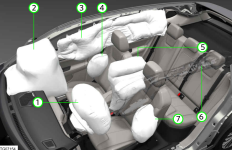
1. Sürücü hava yastığı
2. Yolcu hava yastığı
3. Perde hava yastığı (Sağ)
4. Yolcu yan hava yastığı
5. Ön orta hava yastığı
6. Perde hava yastığı (Sol) (Şeffaf şekilde gösterilmiştir)
7. Sürücü yan hava yastığı
Hava yastığının montaj yeri, AIRBAG sembolü ile işaretlenmiştir
1. Sürücü Hava Yastığı
Sürücü hava yastığı, direksiyon simidinin ortasında yer almaktadır. Önden çarpışma durumunda hava yastığı, sürücünün baş, boyun, yüz ve göğsünü korumaya yardımcı olur.
BİLGİ: Sürüş esnasında daima direksiyon simidini iki elinizle dış halkadan saat 9 ve 3 noktalarından tutun. Sürücü koltuğunu göğüs kafesinden ve direksiyon simidinin göbeğinden en az 25 cm mesafeye ayarlayın.
2. Yolcu Hava Yastığı
Yolcu hava yastığı, gösterge panelinde bulunur. Önden çarpışma durumunda hava yastığı, ön yolcunun baş, boyun, yüz ve göğsünü korumaya yardımcı olur.
3. Perde Hava Yastığı
Perde hava yastıkları, yan çerçevenin her iki tarafına monte edilmiştir. Bu hava yastığı, araçta ön ve arka koltukta bulunan kişileri, pencere tarafından gelecek çarpmalara karşı korur.
4. Yan Hava Yastığı (Sürücü ve Yolcu)
Yan hava yastıkları, ön koltukların sırtlıklarının dış kenarında bulunur. Bu hava yastığı, sürücünün ve yolcunun üst gövdesini yanda darbe gelmesi durumunda korur.
5. Ön Orta Hava Yastığı
Ön orta hava yastığı, sürücü koltuğunun iç kısmına tümleşiktir ve yandan darbe alınması durumunda sürücünün ve yolcunun baş, omuz ve göğsünü korumaya yardımcı olur.